
Hexo 博客管理工具:把每天敲的命令做成桌面程序
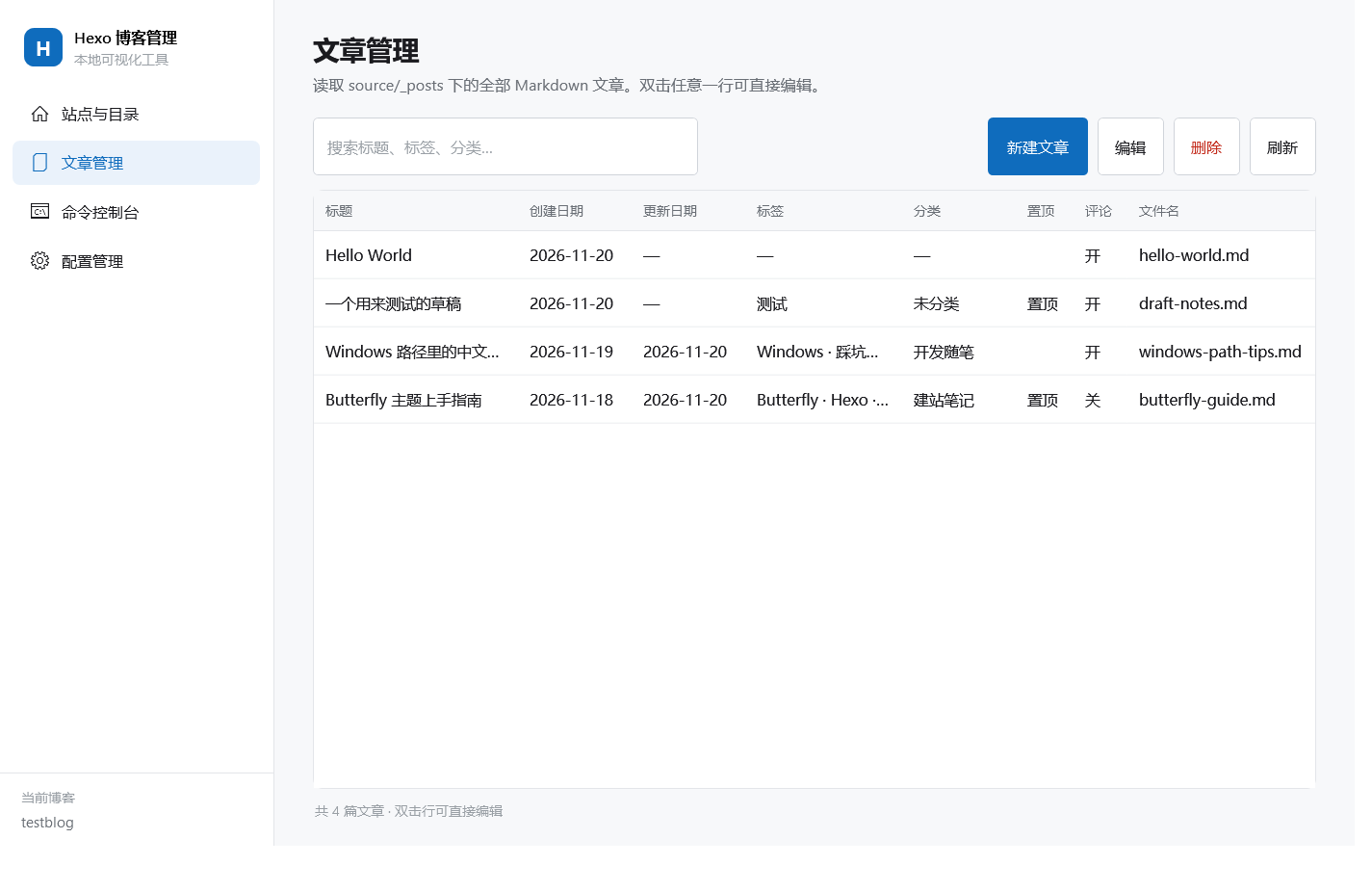
含大肥鱼生成内容 写博客最烦的环节不是写。 是写完之后的动作:开 PowerShell,cd 到博客目录,hexo clean,hexo generate,等半分钟,再 hexo deploy,再等半分钟。想改个副标题,还得打开 VS Code,翻到 _config.yml,在两百多行里找那个键,顺便小心别把缩进弄坏。 这两个半分钟里什么都干不了,出错也只有一个退出码可看。于是把整套动作收进一个窗口:能点的就不敲,能预览的就不猜。 工具做完了,五个页面,一个 exe,双击就能用。 它管哪些事 页面 干什么 站点与目录 选博客根目录,校验 _config.yml 和 source/_posts,检查 Node 和 hexo 在不在 文章管理 列出全部 Markdown,按标题、标签、分类搜,新建、编辑、删除 命令控制台 clean / generate / server / deploy 四个按钮,日志实时刷 配置管理 17 个常用字段可视化修改,改前自动备份 发布到 GitHub 生成、推送、开启 Pages,最后甩...

WinUI 3应用收纳器
含大肥鱼生成内容 我写这个项目的起点很朴素:要打开某个软件,在桌面里找起来太烦。 Windows自带的东西其实也有,虽然Win+S搜索能用,但一遇到像我一样超多的应用就吃力了。 因此我让大肥鱼写了个软件:应用收纳器 能做什么 扫描开始菜单里的快捷方式和 shell:AppsFolder 里的商店应用,自动去重,按名称粗分类 分类能自己建,一个应用也可以同时属于多个分类 搜索框边打边筛,按回车直接启动第一个结果 全局快捷键默认 Ctrl+R,设置里能换成 Alt+R 或 Ctrl+Space 托盘轻量常驻,启动后不主动弹窗;右键托盘有设置和退出 三种主题:暗色、浅色、跟随系统 单实例,重复启动只会把已有那个唤出来 数据是一个JSON,存在 %LOCALAPPDATA%\LiquidAppManager\appdata.json 按下快捷键后窗口从屏幕底部弹出,点外面就收起。 代码怎么分层四个目录,职责基本不重叠: 目录 职责 典型文件 根目录 应用生命周期、主窗口 App.xaml.cs、MainWindow.xaml.cs Services 扫描、图标、...